アバターの設定
ソフトウェアとプレハブが必要なのは、ロボットアームが接続されているコンピューターだけです。仮想空間にいる他のユーザーには必要なく、 標準的なDPS系ライトがあれば十分です。
SPSのような標準的なDPS系ライトをすでに持っているユーザーであれば、追加の設定なしでそのままあなたのロボットアームを操作できます。
お使いのプラットフォームまたはアプリケーションに応じて、以下のセクションから1つを選んでください:
- Modular Avatarを使用する VRChat Avatars SDK
- VRCFuryを使用する VRChat Avatars SDK
- Resonite
- ChilloutVR
- Basis フレームワークで構築されたアプリケーション
Modular Avatarを使用するVRChat Avatars SDK
Modular Avatarをお持ちの場合は、この方法をおすすめします。Modular Avatarはないが、VRCFuryはお持ちの場合は、下の別のセクションをご覧ください。
この2つのうち、少なくとも1つが必要です。
また、SPSライトはDPS系ライトです。このポジションシステムで動作します。
アバターで:
- Project タブで、Packages/Alleyway - Position System/Prefabs/ フォルダーを開きます。
- PositionSystem-VRC-MA プレハブをアバターのルートに追加します。
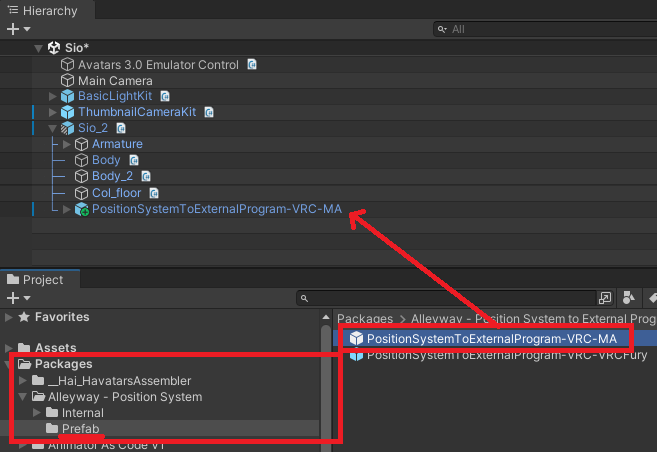
さらにカスタマイズすることもできます。以下の手順は任意です:
- System オブジェクトのスケールを変更できます。黄色い棒の長さが、ロボットアームの総移動距離のおおよその目安です。
- メニューの場所を変更したい場合は、
(prefab)/Systemに MA Menu Installer コンポーネントがあります。 - デフォルトでは、キャリブレーションの原点は右手になります。
(prefab)/System/HandRootにある Armature Link コンポーネントを使って、左手に切り替えることができます。- 利き手と利き手でない手のどちらに設定すべきかは、はっきりしません。私は利き手に設定しています。
- 子オブジェクトの HandPalmDown は手のひらの下、手からおよそ手2つ分の距離に浮かびます。
メッシュを結合するアバター最適化ツールを使用している場合は、このオブジェクトを除外してください:
(prefab)/System/CalibrationConstraint/LocalOnly-Toggled/Parent-ReferenceScale/Parent-Rescaled/PStoEP-Encoder- このメッシュは特殊なものであり、変換や簡略化をしてはいけません。
VRCFuryを使用するVRChat Avatars SDK
私は自分のプロジェクトでVRCFuryを使用しておらず、そのコンポーネントにも詳しくありません。それでも、Modular Avatarのプレハブをもとに、 同等のコンポーネントを使ってVRCFuryのプレハブを試験的に作成しました。
ただし、VRCFuryのプレハブが正しく設定されていることは保証できません。
また、SPSライトはDPS系ライトです。このポジションシステムで動作します。
アバターで:
- Project タブで、Packages/Alleyway - Position System/Prefabs/ フォルダーを開きます。
- PositionSystem-VRC-VRCFury プレハブをアバターのルートに追加します。
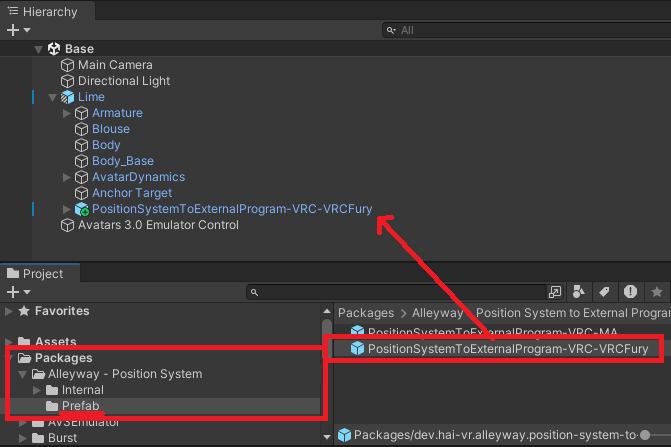
さらにカスタマイズすることもできます。以下の手順は任意です:
- System オブジェクトのスケールを変更できます。黄色い棒の長さが、ロボットアームの総移動距離のおおよその目安です。
- メニューの場所を変更したい場合は、
(prefab)/Systemに Full Controller コンポーネントがあります。 - デフォルトでは、キャリブレーションの原点は右手になります。
(prefab)/System/HandRootにある Armature Link コンポーネントを使って、左手に切り替えることができます。- 利き手と利き手でない手のどちらに設定すべきかは、はっきりしません。私は利き手に設定しています。
- 子オブジェクトの HandPalmDown は手のひらの下、手からおよそ手2つ分の距離に浮かびます。
メッシュを結合するアバター最適化ツールを使用している場合は、このオブジェクトを除外してください:
(prefab)/System/CalibrationConstraint/LocalOnly-Toggled/Parent-ReferenceScale/Parent-Rescaled/PStoEP-Encoder- このメッシュは特殊なものであり、変換や簡略化をしてはいけません。
VRChat Worlds SDK
🚫 シェーダーによるデータエンコーダーシステムをワールドに組み込むことはおすすめしません。
HMD内での位置ずれを修正するために、ユーザーがシェーダーのマテリアルをカスタマイズする必要がある場合があるためです。
ワールドには対応していません。ただし、以下の点を検討してください:
DPS系ライトはアバターに限定されません。ワールドからロボットアームを操作したい場合は、 同じDPS系ライトの設定を使用できる可能性があります。
また、WebSocketにも対応しています。 自分用のワールドを作成している場合は、WebSocketにコマンドを送信するログパーサーを作成することもできます。
Resonite
ResoniteはWebSocketに対応しており、これを使って位置と法線を取り出すことができます。
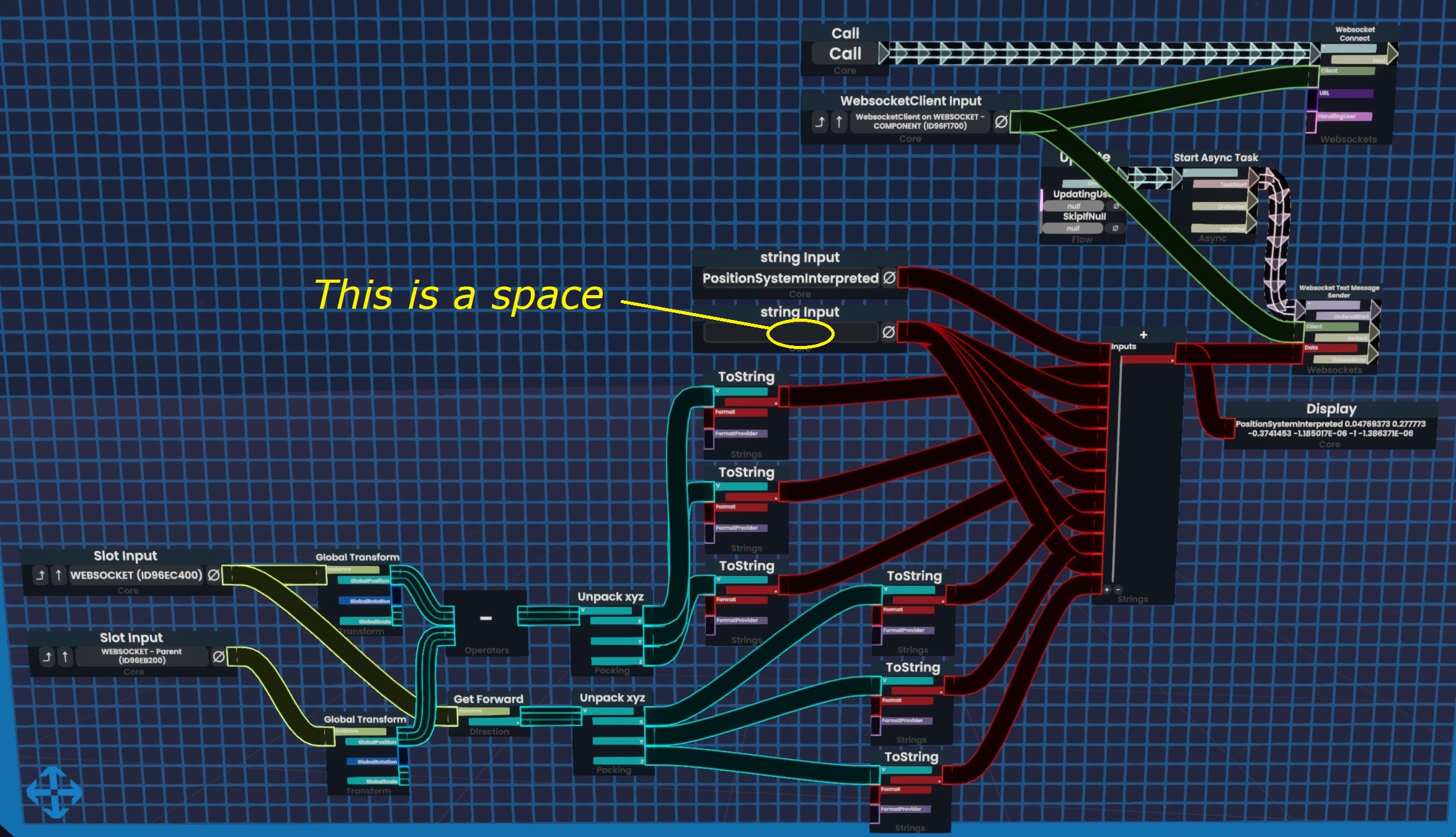
オブジェクトに WebsocketClient コンポーネントを作成します。Websocket Text Message Sender ノードを使ってテキストメッセージを送信します。
- ポート 56247 で、URL
ws://localhost:56247/wsにWebSocketを公開します。 - テキストメッセージの文字列は、WebSocketのドキュメントで指定された形式にする必要があります。
- 任意の座標空間での位置(例:ローカルトランスフォームやグローバルトランスフォーム)を渡します。
- 位置と同じ座標空間での方向(例:UpやForwardの方向など)を渡します。
- 任意で、方向に垂直な接線(例:UpやForwardの方向など)も渡すことができます。この情報はまだ使用していませんが、将来的にひねりの制御に使用される可能性があります。
ソフトウェアを使用する際は、WebSocketサービスはデフォルトでOFFになっているため、有効にする必要があります。
現時点では、すぐに使えるProtoFluxアイテムは提供していません。実装例の参考として、下の画像を使用してください。
これを読んでいるあなたは、おそらく私よりもProtoFluxに詳しいでしょう。この設計図に明らかな間違いがあれば、 そのままコピーしないでください。
たとえば、これはロボットアームが接続されているコンピューターでのみ実行されるべきですが、このグラフでは現在その制限をしていません。
ChilloutVR
ChilloutVRのプレハブをアバターに追加するのは少し難しく、ベースのアニメーターと当方のアニメーターを結合する必要があります。 私はこの手順をきれいに行う方法を知りません。
問題が起こる可能性があるので、試す場合は覚悟して臨んでください。
プレハブを試験的に追加しました。
- Project タブで、Packages/Alleyway - Position System/Prefabs/ フォルダーを開きます。
- PositionSystem-ChilloutVR プレハブをアバターのルートに追加します。
- アバターのルートに置く必要があります。プレハブのオブジェクトの名前を変更しないでください。アニメーションがその名前に依存しています。
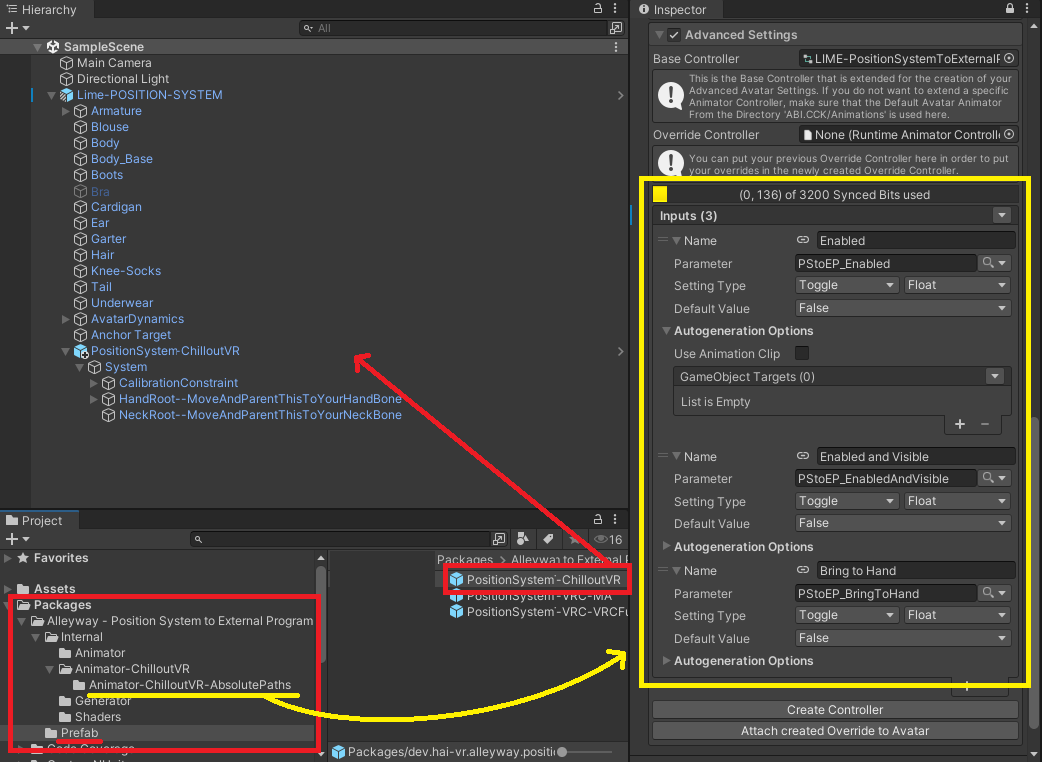
プレハブを展開したい場合:
- プレハブを展開します。
- HandRootオブジェクトとNeckRootオブジェクトを、それぞれ手のボーンと首のボーンに移動します。
- HandRootを利き手と利き手でない手のどちらに割り当てるべきかは、はっきりしません。私は利き手に設定しています。
- 子オブジェクトの HandPalmDown は手のひらの下、手からおよそ手2つ分の距離に浮かびます。
- それらのローカル位置をゼロに設定します。
プレハブを展開せずにこれを行いたい場合は、代わりに以下を行ってください:
- HandRootオブジェクトとNeckRootオブジェクトの複製を作成し、それぞれ手のボーンと首のボーンに配置します。
- HandRootを利き手と利き手でない手のどちらに割り当てるべきかは、はっきりしません。私は利き手に設定しています。
- 子オブジェクトの HandPalmDown は手のひらの下、手からおよそ手2つ分の距離に浮かびます。
- それらのローカル位置をゼロに設定します。
- プレハブ内で
(prefab)/System/CalibrationConstraintを見つけます。 - Position Constraint コンポーネントで、コンストレイントのソースを新しいHandRootオブジェクトに割り当て直します。
- Aim Constraint コンポーネントで、コンストレイントのソースを新しいNeckRootオブジェクトに割り当て直します。
アニメーターを設定します:
- Projectビューで
Packages/Alleyway - Position System/Internal/App-ChilloutVR/AbsolutePaths/に移動します。 PositionSystem-Animator-CVR-Absolute.controllerアニメーターコントローラーのアセットファイルを開きます。- 2つのレイヤーを、パラメーターとパラメーターの値も含めて、自分のアニメーターにコピーします (TODO:これはどうやるのでしょう???)。
CVR Avatar コンポーネントを設定します:
- Advanced Settings で:
- パラメーター
PStoEP_Enabledを切り替える、Enabled という名前のFloat型のToggleを追加します。 - パラメーター
PStoEP_EnabledAndVisibleを切り替える、Enabled and Visible という名前のFloat型のToggleを追加します。 - パラメーター
PStoEP_BringToHandを切り替える、Bring to Hand という名前のFloat型のToggleを追加します。
- パラメーター
任意で:
- System オブジェクトのスケールを変更できます。黄色い棒の長さが、ロボットアームの総移動距離のおおよその目安です。
以下は、このプレハブを変換する方法についての手がかりです。
オブジェクト構造:
(prefab)/System/HandRootを、原点のキャリブレーションに使用するどちらかの手の子にします。- 利き手と利き手でない手のどちらに設定すべきかは、はっきりしません。私は利き手に設定しています。
- 子オブジェクトの HandPalmDown は手のひらの下、手からおよそ手2つ分の距離に浮かびます。
(prefab)/System/NeckRootを首のボーンの子にします。
コンポーネントの操作/アニメーション:
- シェーダーを使用するエンコーダーメッシュは、ロボットアームが接続されたコンピューターを持つ人(アバターの着用者、 またはアイテムをスポーンしたユーザー)にのみ見える必要があります。
- Unityのシステムに変換されたコンストレイントがあり、それに伴うアニメーションもあります。ChilloutVRではワールドオブジェクトプレハブのトリックを使用しているため、アニメーションのロジックが異なります。
ChilloutVRを改造できる場合は、WebSocketの使用を検討することもできます。
Basisフレームワークで構築されたアプリケーション
Basisのプロジェクトは改造が可能なので、画面上のピクセルを通じたデータ抽出を使わないのが最も簡単な方法です。
代わりにWebSocketを使用してください。